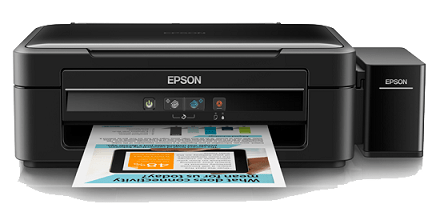
Epson L360 merupakan salah satu printer murah dari Epson, yang banyak digunakan oleh mereka mahasiswa dan pekerja kantoran. Printer ini memiliki spesifikasi yang cenderung lengkap, sangat memungkinkan untuk penggunaan pribadi dan pencetakan dengan resolusi tinggi.
Epson L360 memiliki semua yang dibutuhkan, memungkinkan pengguna untuk dapat membuat berbagai macam dokumen hanya dengan menggunakan satu perangkat printer saja. Epson L360 memiliki desain yang ringkas, meskipun memiliki fitur lengkap tetapi ukurannya terbilang kecil.
Mendukung untuk dapat digunakan sebagai printer utama, printer ini juga dibekali dengan kemampuan mencetak dokumen dengan kecepatan tinggi. Sehingga, untuk penggunaannya sendiri dapat diandalkan sebagai perangkat printer utama baik di rumah, maupun di kantor.
Fitur-Fitur Epson L360
Untuk Anda sebagai mahasiswa atau membutuhkan perangkat printer lengkap, demi kebutuhan kerja yang semakin tinggi, maka seri Epson L360 ini bisa menjadi pilihan terbaik untuk dapat digunakan. Epson L360 memiliki semua yang dibutuhkan, mulai dari mencetak dokumen beresolusi tinggi, memfotokopi banyak salinan, hingga memindai dokumen menggunakan fitur Scanning.
Jadi, hanya dengan menggunakan satu perangkat printer, Anda dapat memenuhi semua kebutuhan pencetakan dokumen. Selain itu, Epson L360 juga dapat digunakan dengan lebih mudah, telah dibekali dengan sejumlah teknologi terkini untuk koneksi yang lebih cepat. Di mana, Epson L360 telah memiliki koneksi USB dengan tipe terbaru, yaitu Hi-Speed.
Anda tertarik menggunakan Epson L360? Berikut kami rangkum apa saja fitur menarik lainnya yang dapat Anda gunakan di Epson L360, diantaranya ialah:
Kecepatan Cetak
Untuk dapat mencetak dokumen hitam putih, printer ini terbilang cukup berani dengan kemampuan cetaknya hingga mencapai 9 halaman dalam kurung waktu 1 menit. Di mana, kecepatan cetak printer ini mencapai 9,2 ppm/menit. Juga, sebagai tambahan dapat mencetak hingga 4 ppm untuk dokumen berwarna.
Scanner
Mesin pemindaian juga tidak bisa dianggap remeh, printer ini mampu mengeluarkan kemampuan pemindaian dengan resolusi yang terbilang sangat tinggi. Untuk setiap dokumennya dapat memindai hingga 1200 dpi.
Hemat Daya
Konsumsi listrik juga menjadi patokan utama mengapa printer ini banyak diminati, bahkan digunakan sebagai printer Home Office. Epson L360 mampu bekerja dengan maksimal dengan hanya mengonsumsi setidaknya 15 Watt saja.
Sekilas tentang Resetter Epson L360
Resetter Epson L360 adalah tool yang berfungsi untuk mengatasi berbagai masalah pada printer seperti munculnya notifikasi error seperti:
- Ink pad is at the end of its service life
- It is nearly time to reset the ink levels
- It is time to reset the ink levels
- Waste ink is full
- Service required
Pada printer terdapat bantalan spons sebagai tempat pembuangan tinta yang disebut Waste Ink Pad dimana setiap kali printer membersihkan head printer maka tinta kotor yang sebelumnya terdapat pada head akan dibuang ke spons pembuangan tinta (Waste Ink Pad) dan jika spons ini penuh maka akan muncul notifikasi error / lampu indikator printer akan berkedip dan printer tidak dapat digunakan untuk ngeprint.
Download Resetter Epson L360 Terbaru
Bagi anda yang membutuhkan resetter Epson L360 untuk melakukan reset pada printer anda sehingga printer kembali normal dan dapat digunakan seperti biasanya, anda bisa mendownloadnya disini. Link download resetter Epson L360 terbaru dan gratis bisa anda dapatkan dibawah ini:

Disarankan untuk menonaktifkan antivirus (klik disini) pada laptop / PC anda terlebih dahulu karena beberapa antivirus menganggap tool resetter ini sebagai virus.
Langkah-langkah Cara Reset Printer Epson L360
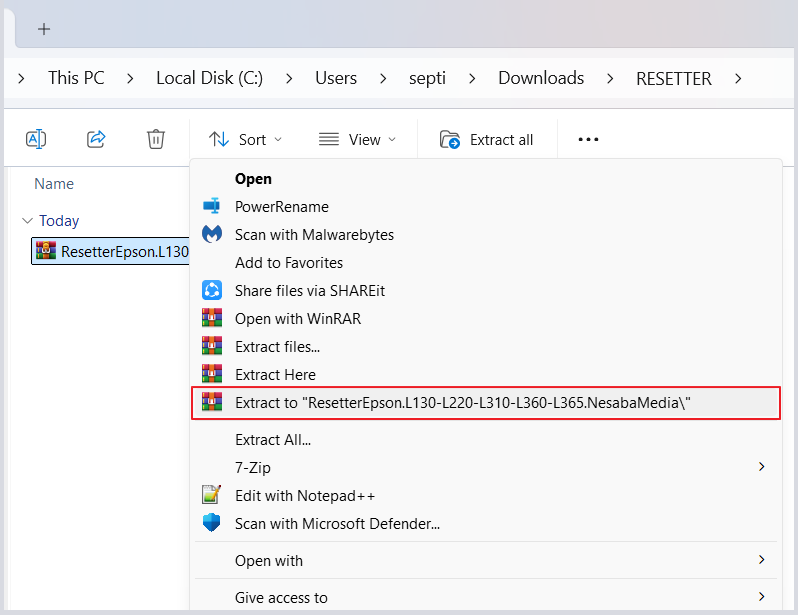
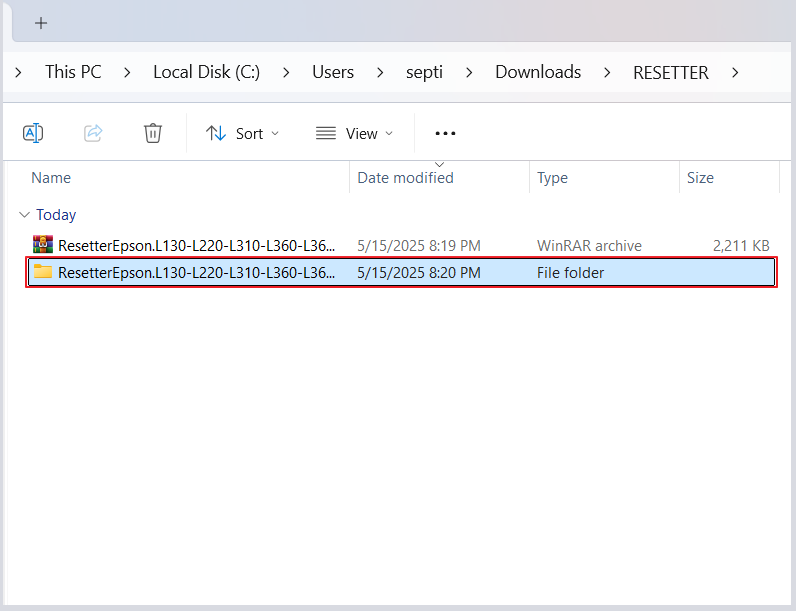
1. Setelah kamu download tool resetternya, selanjutnya kamu perlu mengektraknya dengan cara klik kanan > Extract to.
2. Masuk ke folder hasil ekstrak.
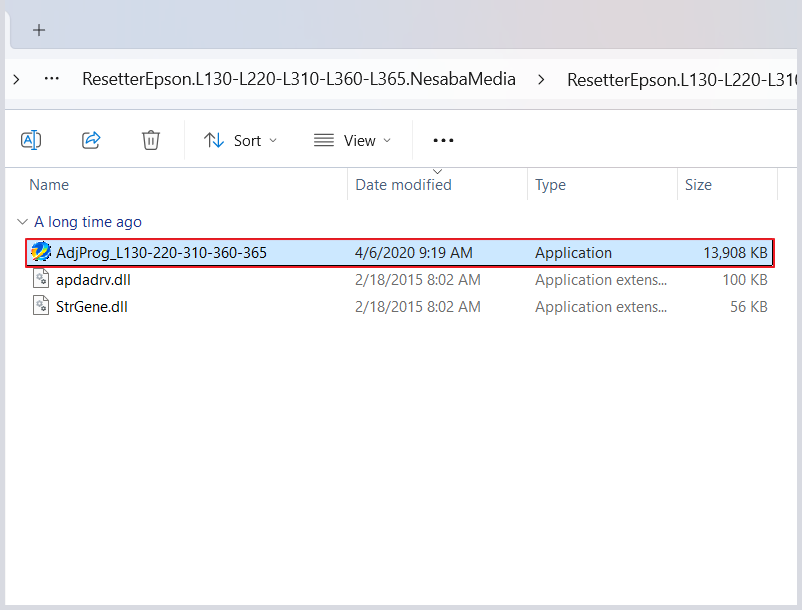
3. Klik Adjprog untuk menjalankan resetternya. Pastikan terlebih dahulu kamu sudah terhubung dengan printer L360.
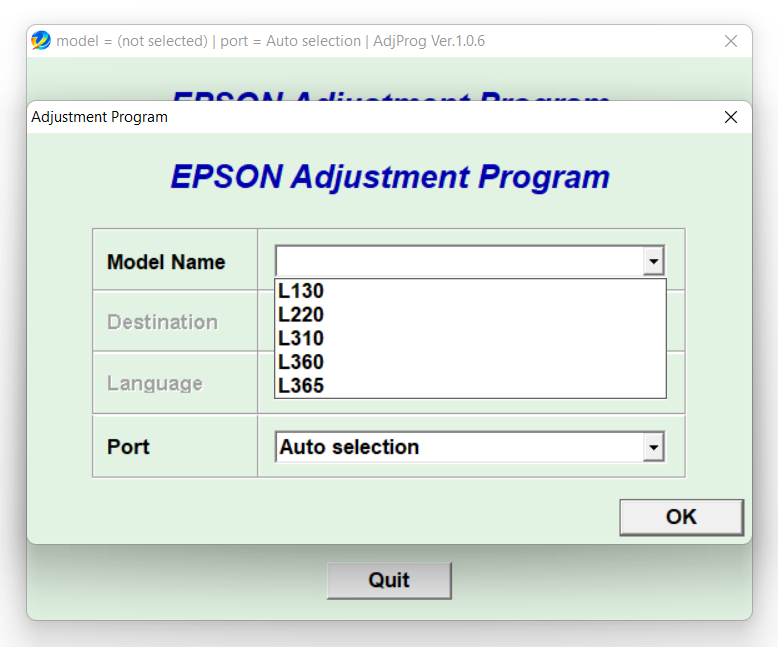
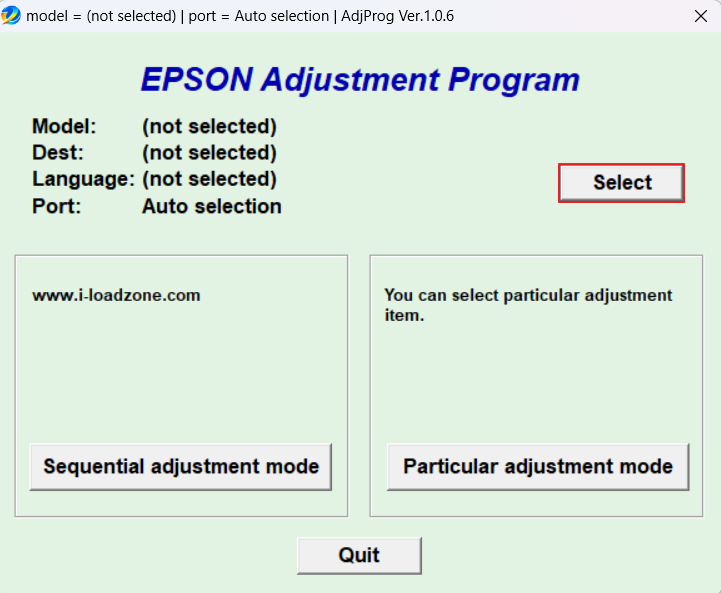
4. Klik Select untuk memilih tipe printer.
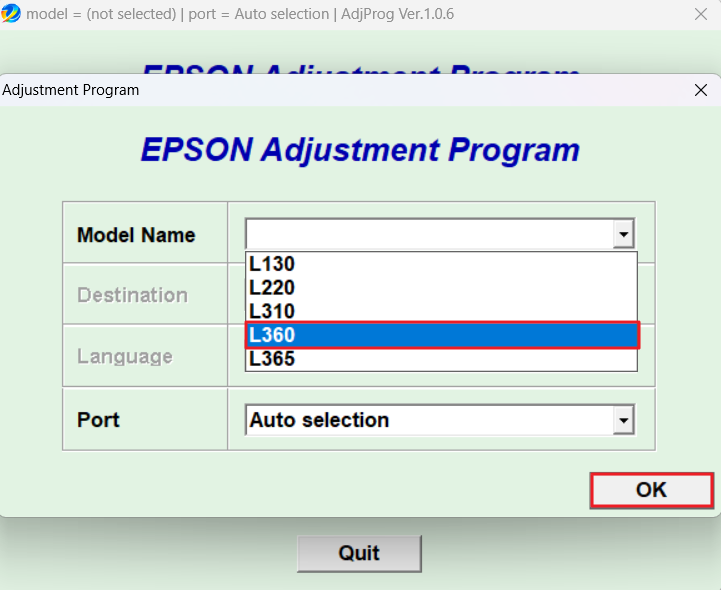
5. Pilih sesuai tipe printer kamu, yakni L360. Untuk opsi pemilihan port, biarkan Auto selection kemudian OK.
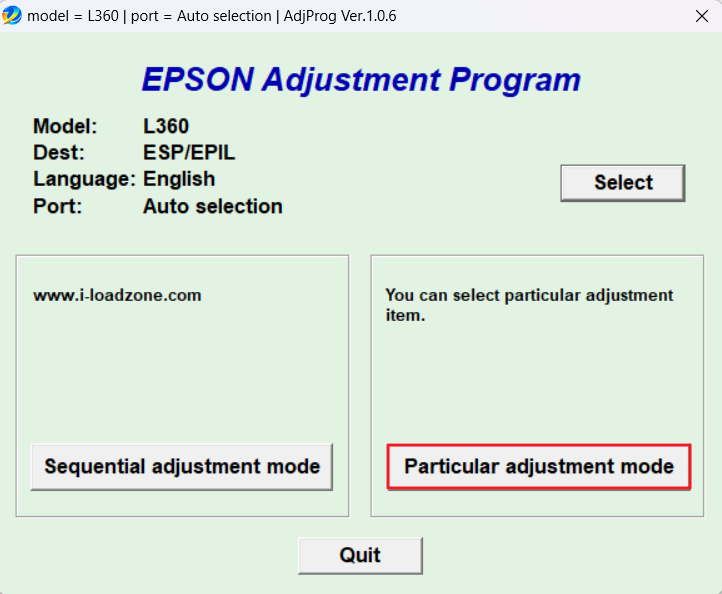
6. Selanjutnya klik Particular adjustment mode.
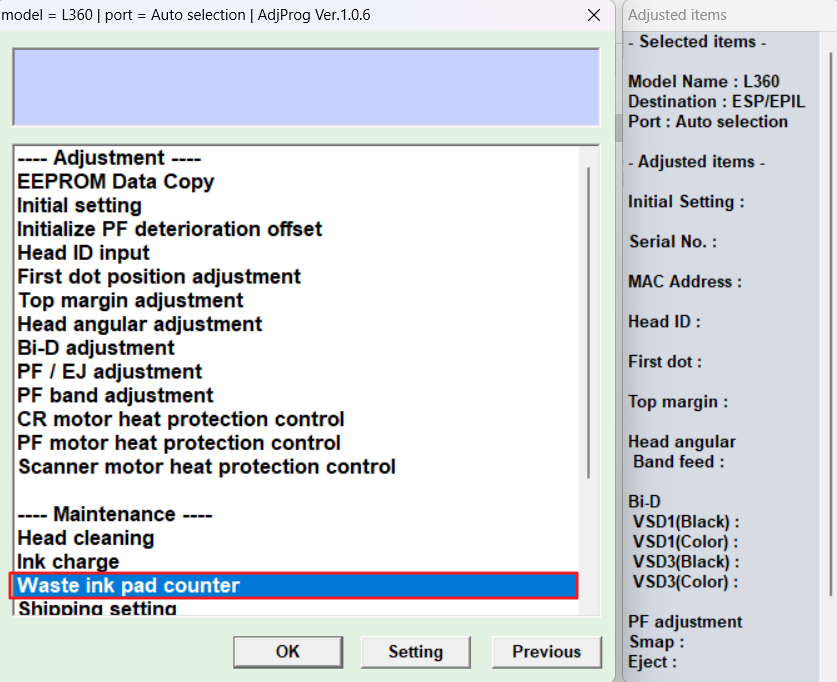
7. Selanjutnya pilih Waste ink pad counter.
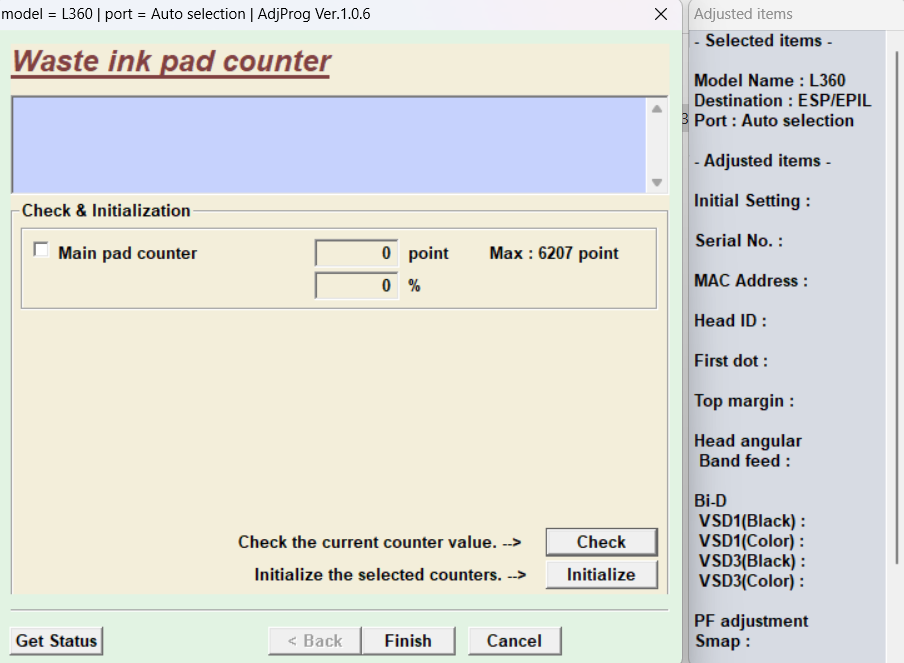
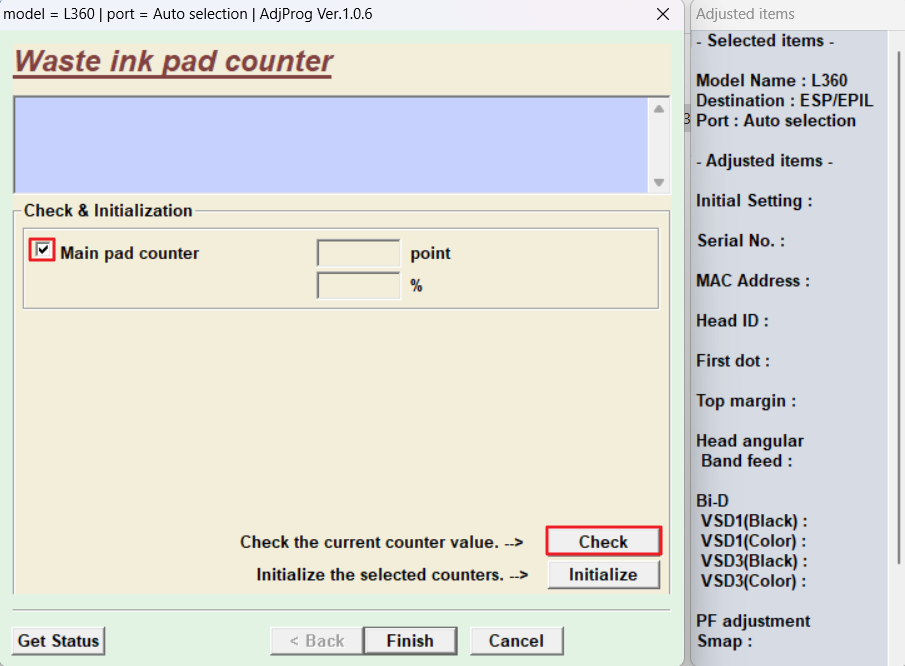
8. Centang pada opsi Main pad counter. Kemudian klik Check.
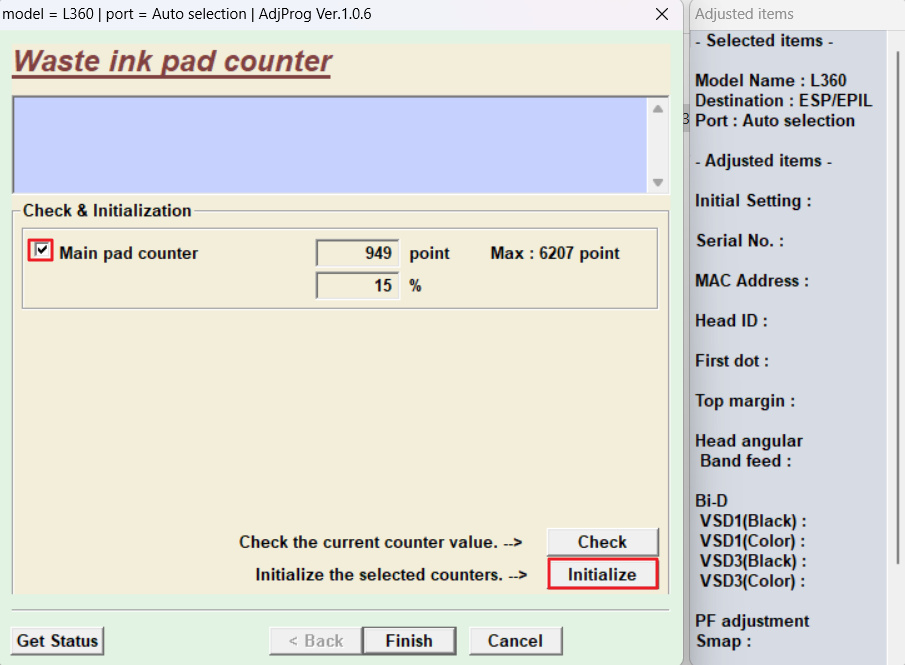
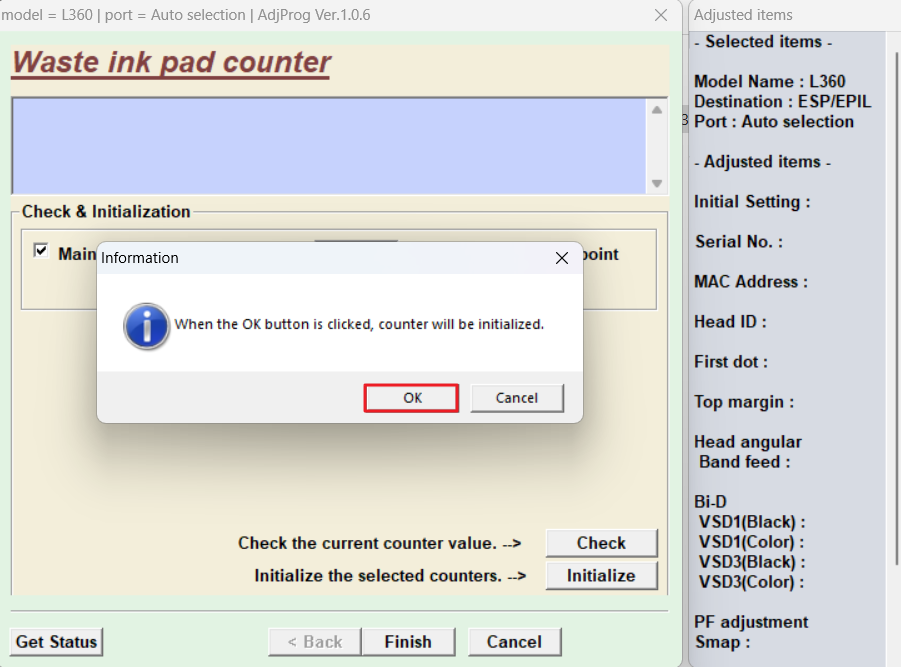
9. Jika pada Main pad counter tertulis 100%, maka printer akan muncul error dan kamu perlu melakukan reset pada printer. Pada printer L360 saya tertulis 15% karena beberapa bulan yang lalu sudah saya reset. Selanjutnya centang kembali pada Main pad counter lalu klik Initialize.
10. Klik OK untuk melanjutkan.
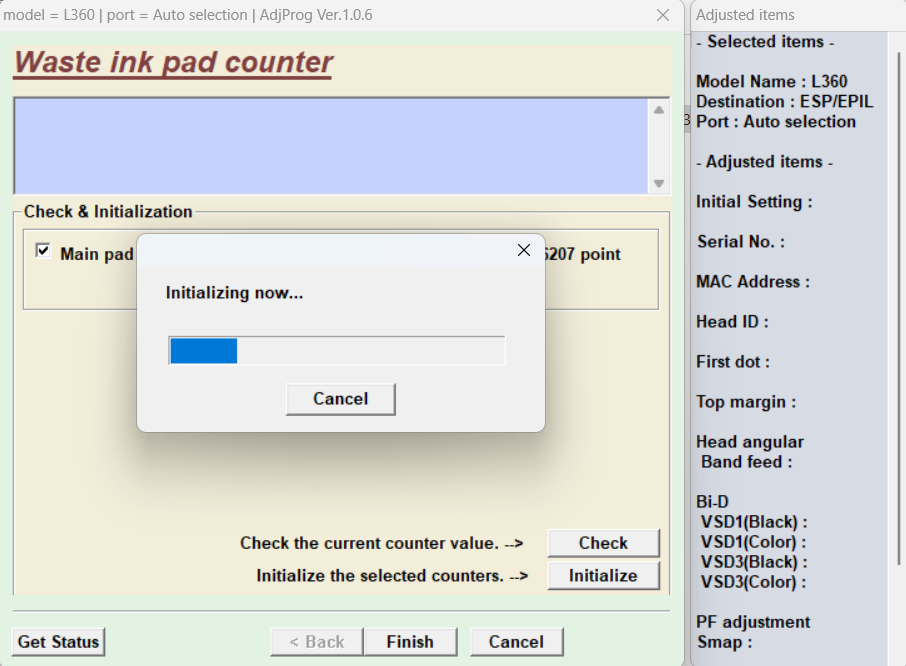
11. Tunggu proses hingga selesai.
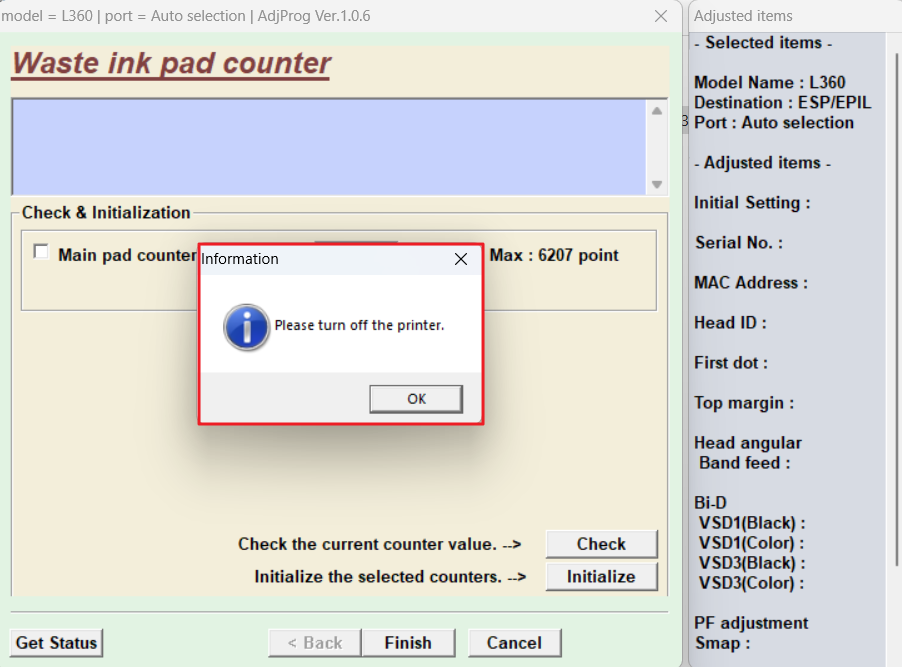
12. Jika proses reset sudah selesai, matikan printer L360 kamu lalu klik OK.
13. Jika sudah hidupkan kembali printer L360 kamu lalu klik OK.
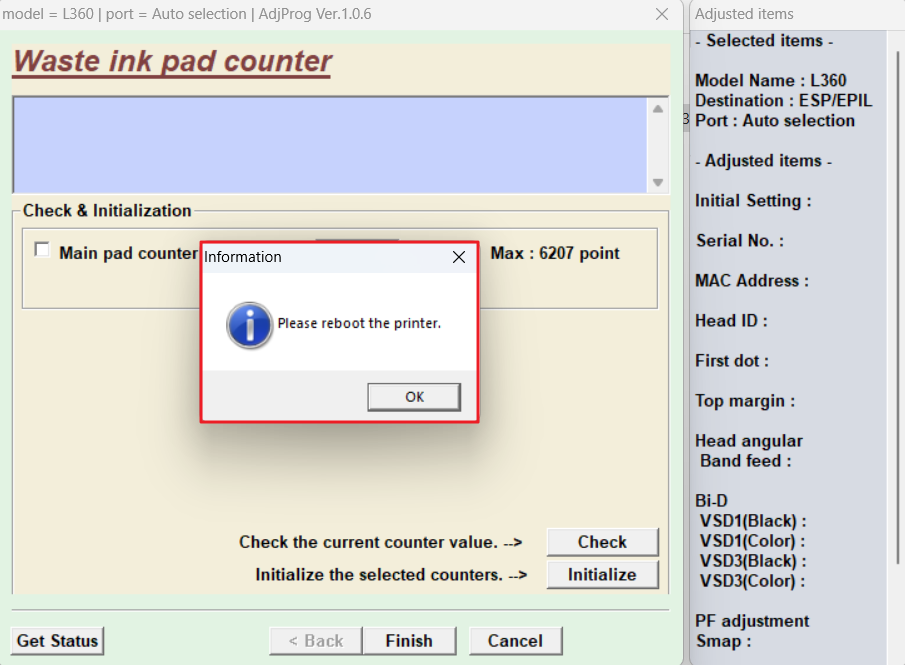
14. Selesai, printer L360 kamu berhasil direset dan sudah kembali ke 0%. Sekarang kamu sudah bisa menggunakan printer kamu seperti biasanya.